レンタルサーバーでは「WordPress簡単インストール」というお手軽なWordPressサイトのセットアップ手段がありますが、その機能を利用せず手動インストールを行った際の備忘録です。
WordPressを実際にインストールするドメインは既にレンタルサーバー上で設定されており、無料SSLも利用できる状態です。
今回はエックスサーバー上で行っています。
目次
WordPressで利用するデータベースを作成
MySQLデータベース名を決定
データベースの箱自体を作成します。
アクセス権所有ユーザーを決定
次に、上記で作成したデータベースへアクセスができるユーザーを作成します。
具体的には、phpMyAdminにログインするユーザーIDとパスワードを設定します。
phpMyAdminでログインできることを確認
データベースとアクセスユーザーの設定ができたら、実際にそのデータベースにログインできることを確認します(phpMyAdmin)。
WordPressのファイル一式をアップロード
ファイルを取得しサーバーの対象ディレクトリへアップロード
公式サイトからファイルを取得し、サーバーの対象ディレクトリへアップロードします。
エックスサーバーを利用していますが、アップロード階層にあったdefault_page.pngとindex.htmlは削除しました。
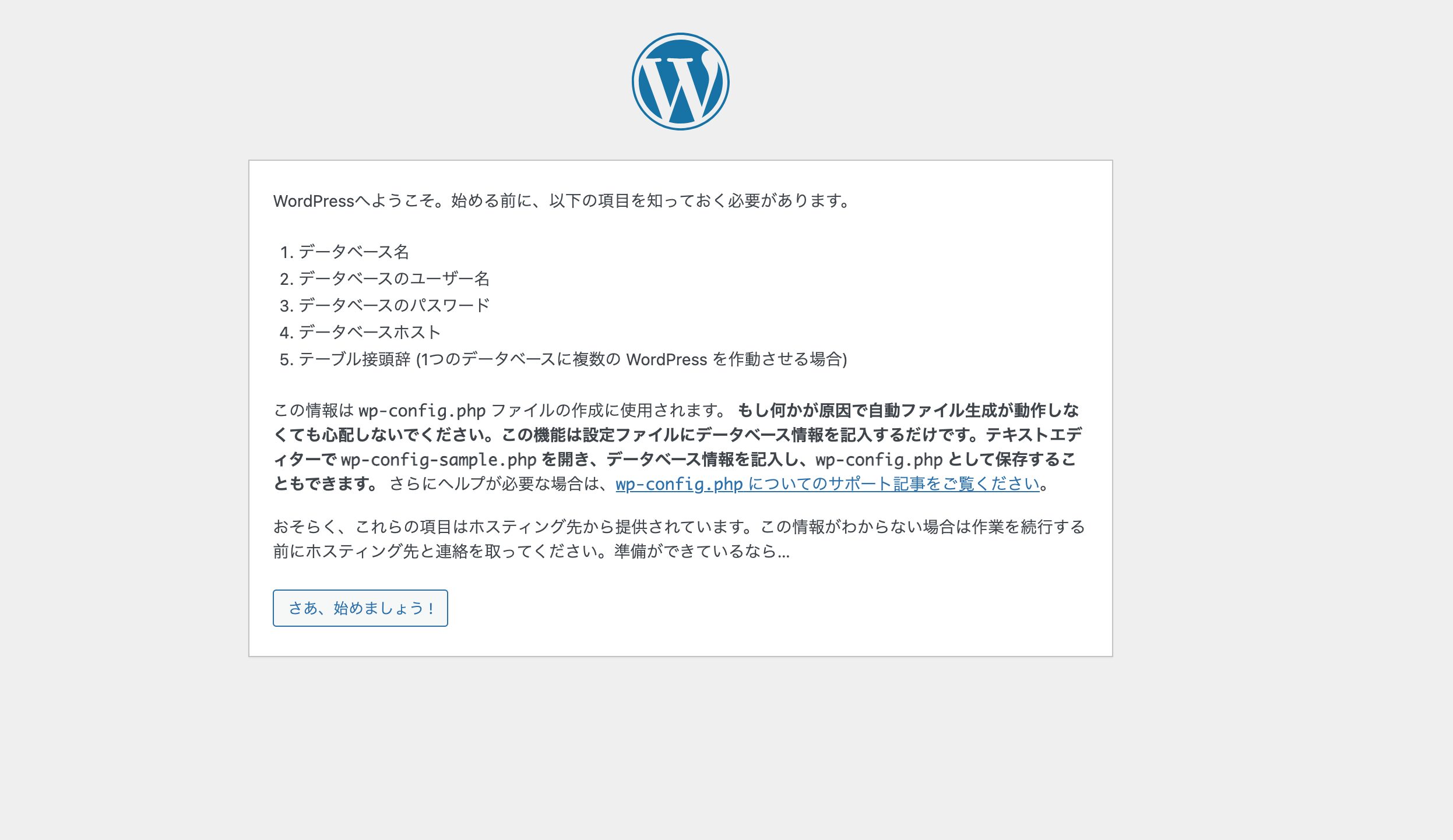
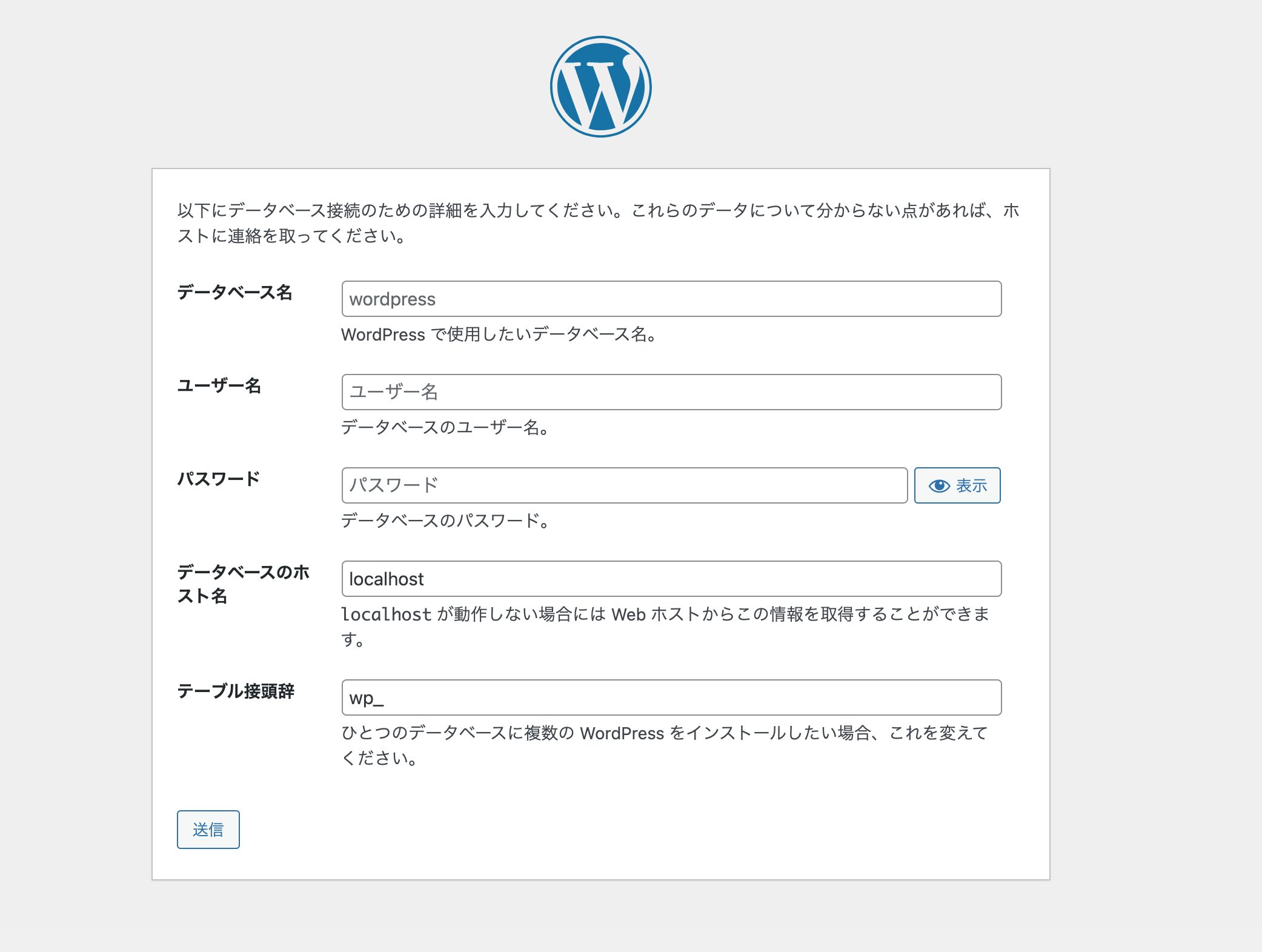
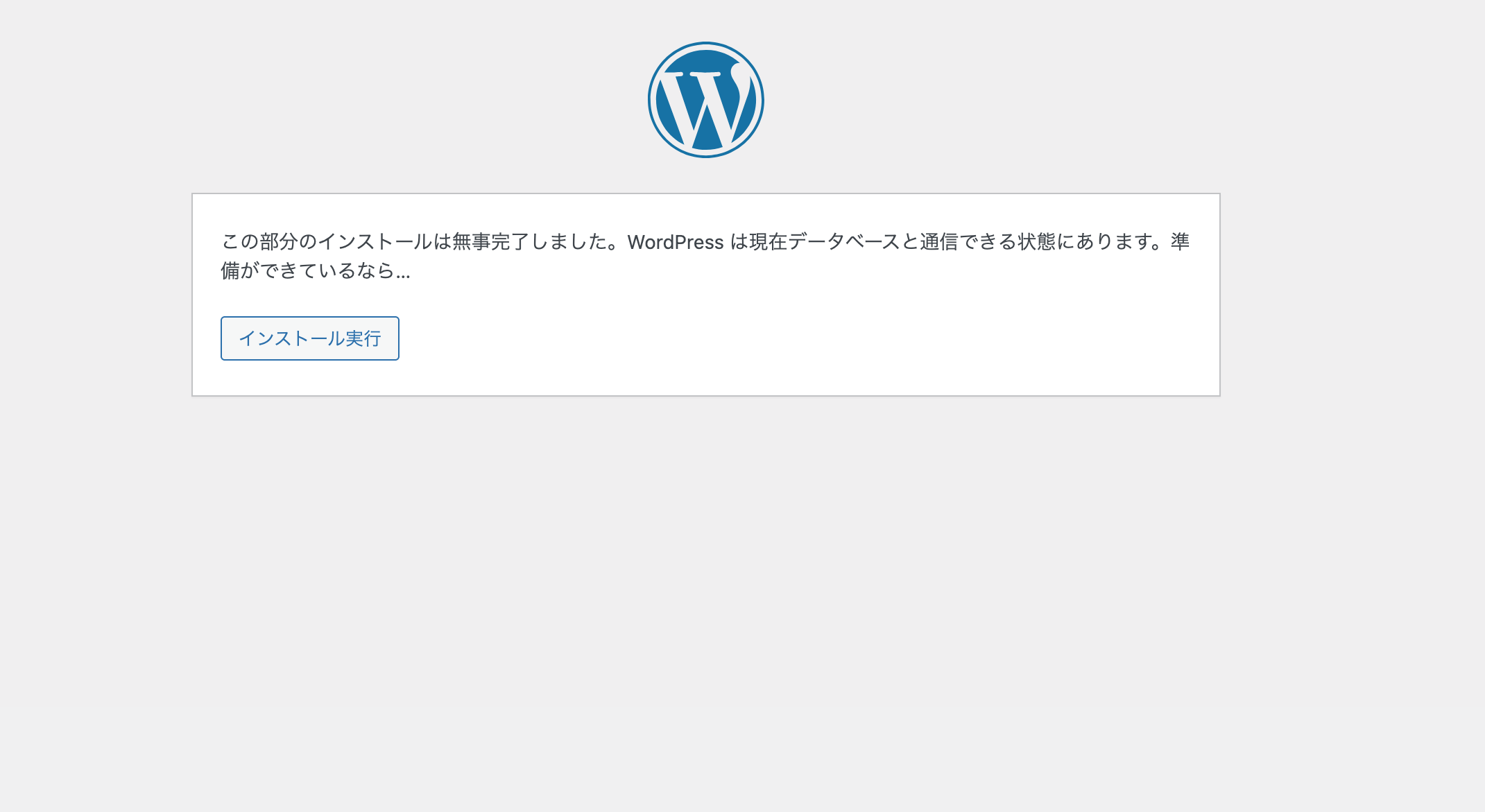
作成したデータベースとの接続
ダウンロードした直後のWordPressにはwp-config.phpファイルが含まれていないため、この接続設定後にwp-config.phpファイルが生成されました。
今回は画面の指示に従ってデータベースの情報を入力することでwp-config.phpファイルが生成されましたが、wp-config-sample.phpの中でデータベース名、データベースユーザー名、データベースパスワード、データベースホストを入力してwp-config.phpという名前にリネーム・保存すれば、上記のセットアップ画面をスキップすることができるはずです。
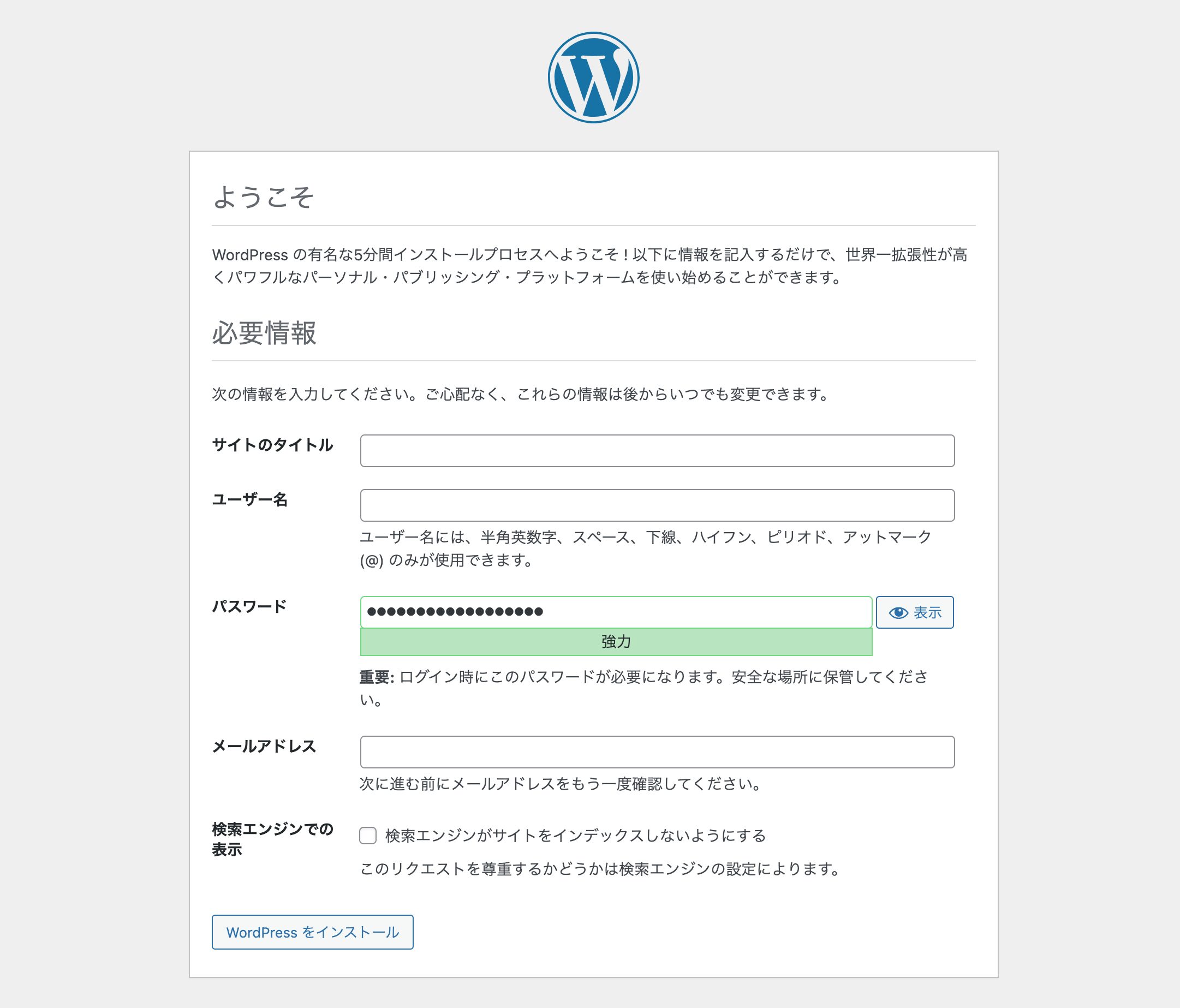
WordPressにログインできるようになった
無事ログインでき、セットアップができました。
最後に 一般設定の「WordPressアドレス(URL)」と「サイトアドレス(URL)」のhttpをhttpsに変更し(今回は既にhttpsになっていたようですが)、先にWordPressの住所をhttpsに書き換えておき、このWordPressサイトはhttpsが正規のURLであると定義します。
その後 .htaccessファイルに常時SSLの設定を行います。
本当に常時SSL設定がされているか確認するために、何パターンか適当なURLでリダイレクトチェックを行い、httpsに転送されることが確認できればセットアップ完了です。
参考情報
https://ja.wordpress.org/download/ https://ja.wordpress.org/support/article/editing-wp-config-php/